※当記事にはアフィリエイト広告を含みます。
私はWebライターとしてクライアントの記事を書く仕事をしていますが、自分でWordPressサイトを一から立ち上げた経験はありませんでした。
そんな私が、自分のメディアを持ちたいと思って始めたのが、このブログ「s-note」です。レンタルサーバーにはConoHa WINGを選び、独自ドメインの取得からWordPressのインストール、SSL設定、テーマ設定まで一つずつ進めました。
普段の仕事でWordPressへの入稿経験があっても、サイトそのものの設定は別物です。「これはどこで設定するの?」「この表示で合ってる?」と迷う場面もたくさんありました。
この記事では、WordPress初心者の私がConoHa WINGを契約してから、実際に記事を公開するまでに行ったことを順番に紹介します。
ConoHa WINGを選んだ理由
最初にお伝えすると、私は複数のレンタルサーバーを細かく比較してConoHa WINGを選んだわけではありません。
WordPressブログを始めようと思って検索したところConoHa WINGが目に入り、初心者でも進められそうかを確認したうえで、そのまま利用することにしました。
WordPressと独自ドメインをまとめて準備でき、無料のWordPressテーマ「Cocoon」も選べたことは、初めてブログを作る私にとって分かりやすいポイントでした。
最初から上位プランを使う予定もなかったため、まずはベーシックプランで始めれば十分だろうと判断しています。
私が今回利用したのはこちらです。
ConoHa WINGでWordPressブログを始める
このアフィリエイトリンクはA8.netで作成しています。サイト登録から広告主との提携、商品リンクの作成、WordPressへの貼り付けまでの流れは、以下の記事で紹介しています。
【A8.netでブログにアフィリエイト広告を貼る手順|サイト登録・提携・商品リンク作成まで】
ConoHa WINGを契約する
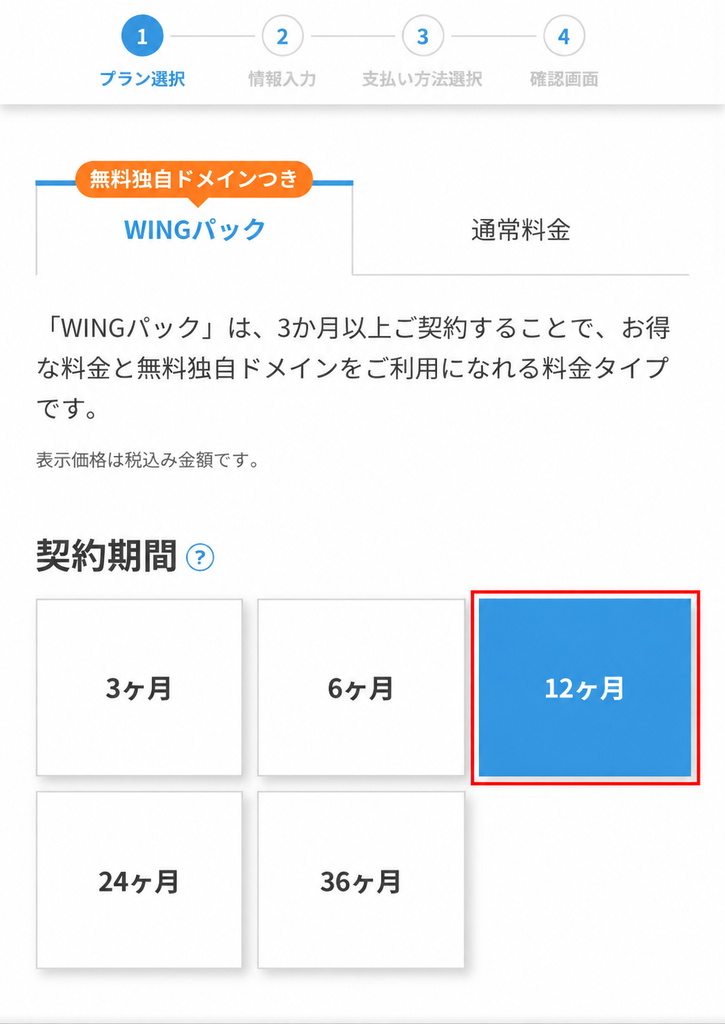
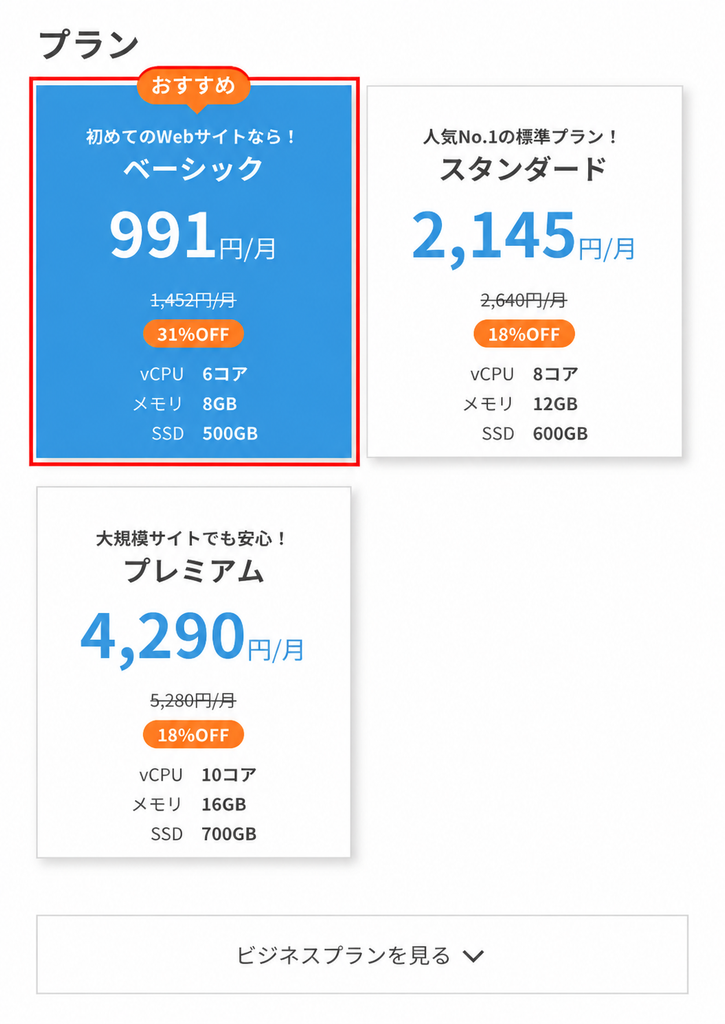
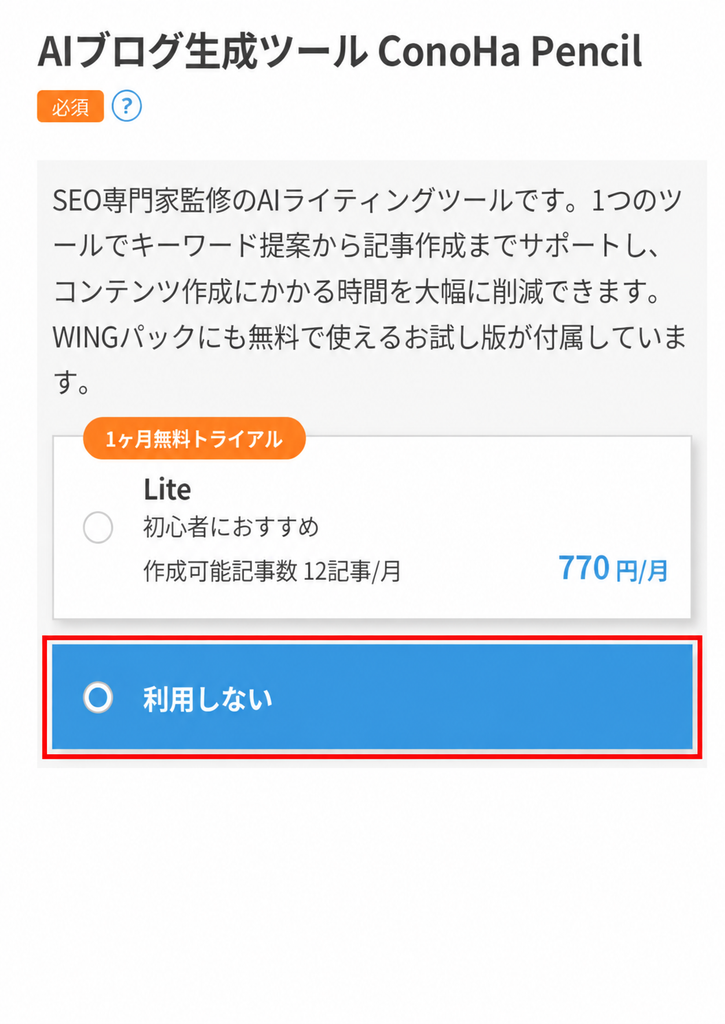
私はWINGパックのベーシックプランを12か月で契約しました。WordPressテーマには無料のCocoonを選んでいます。
初めてのブログなので、いきなり高機能なプランや有料テーマをそろえるより、まず実際に運営してみることを優先しました。
私が契約した2026年9月時点では、12か月のベーシックプランで支払額は11,238円(税込)でした。料金やキャンペーン内容は変わる可能性があるため、申し込み時には現在の金額を確認してください。
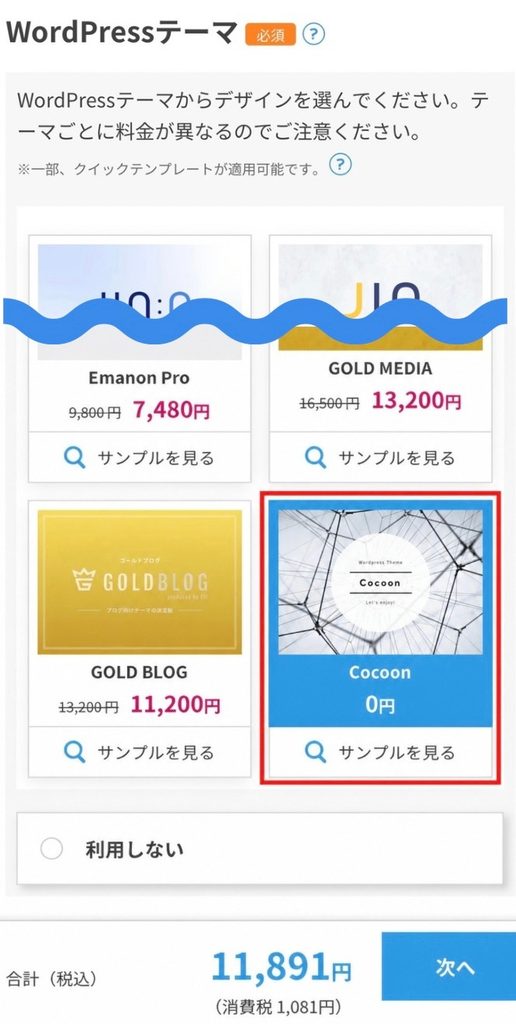
ブログは収益が出るまで時間がかかる可能性もあります。それでも、1年間自分のメディアを試してみるための初期投資として、私は挑戦してみてもよい金額だと考えました。
独自ドメインを決める
次に決めたのが、ブログの住所になる独自ドメインです。
最初に考えていたドメインはすでに取得されていたため、最終的に「suga-note.com」にしました。
ブログではWebライターとしての副業だけでなく、暮らしや趣味など、自分の経験を幅広く書く可能性があります。そのため、特定のジャンルに限定しすぎず、今後テーマが広がっても使いやすい名前を選びました。
独自ドメインはあとから気軽に変更できるものではないので悩みますが、完璧な名前を考え続けてブログを始められないより、無難に使えそうな名前を決めて先へ進むことも大切だと思います。
WordPressをインストールする
ConoHa WINGの契約とドメイン設定が終わったあと、私は少し戸惑いました。
WordPressを使う契約をしたので、すでにWordPressも利用できる状態になっているような感覚でいたのですが、サイト管理画面のWordPress欄には何も表示されていませんでした。
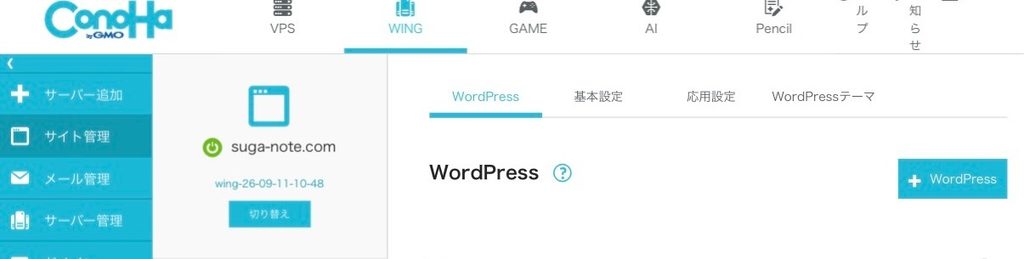
そのため、画面右上にある「+WordPress」から新規インストールを行い、対象のドメインやサイト名、メールアドレス、WordPressのユーザー名・パスワードなどを設定しました。
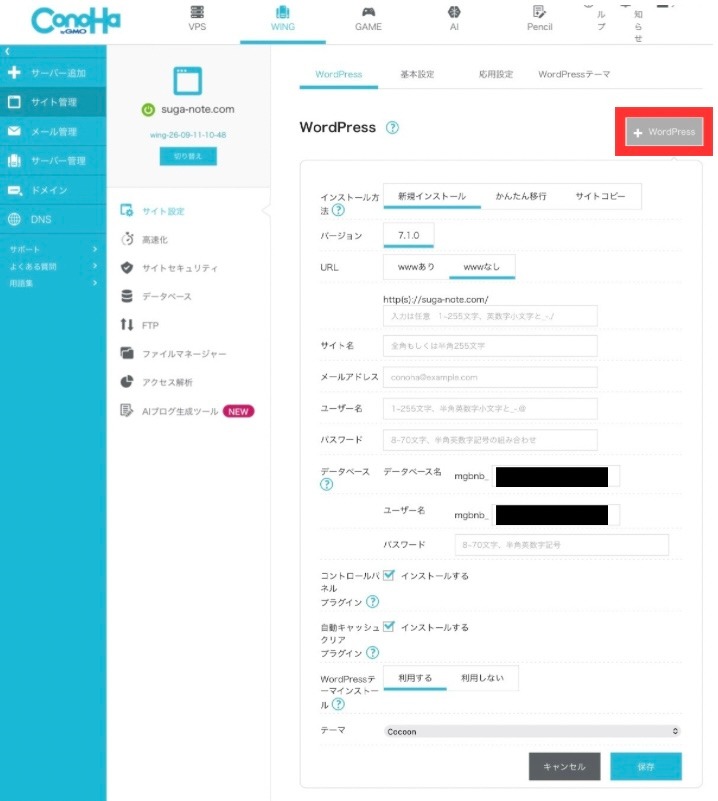
ここで設定するWordPressのユーザー名やパスワードは、管理画面へログインするときに使用します。私はテーマとしてCocoonも一緒に設定しました。
Cocoon Childを有効化する
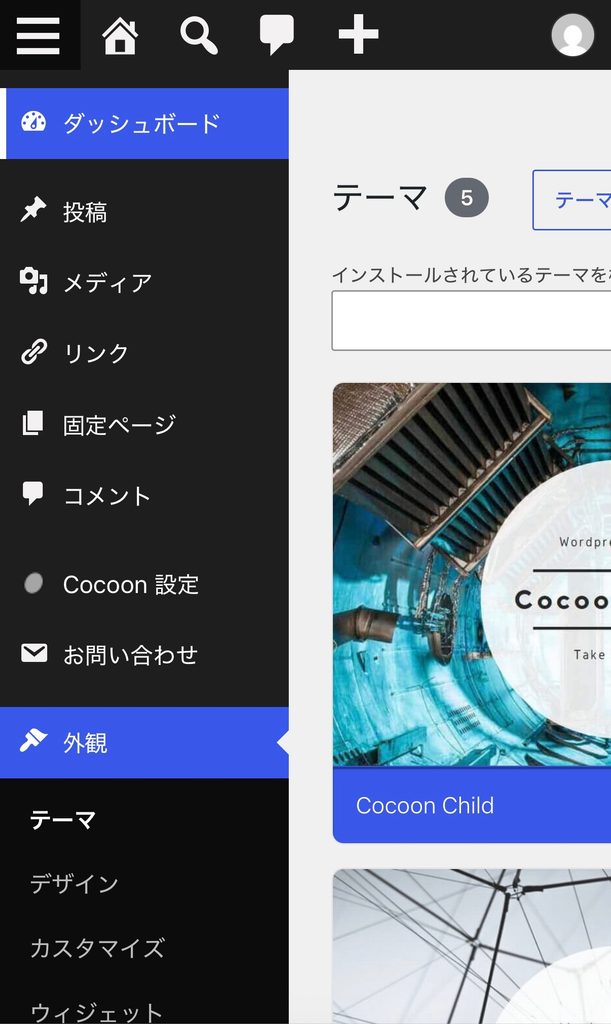
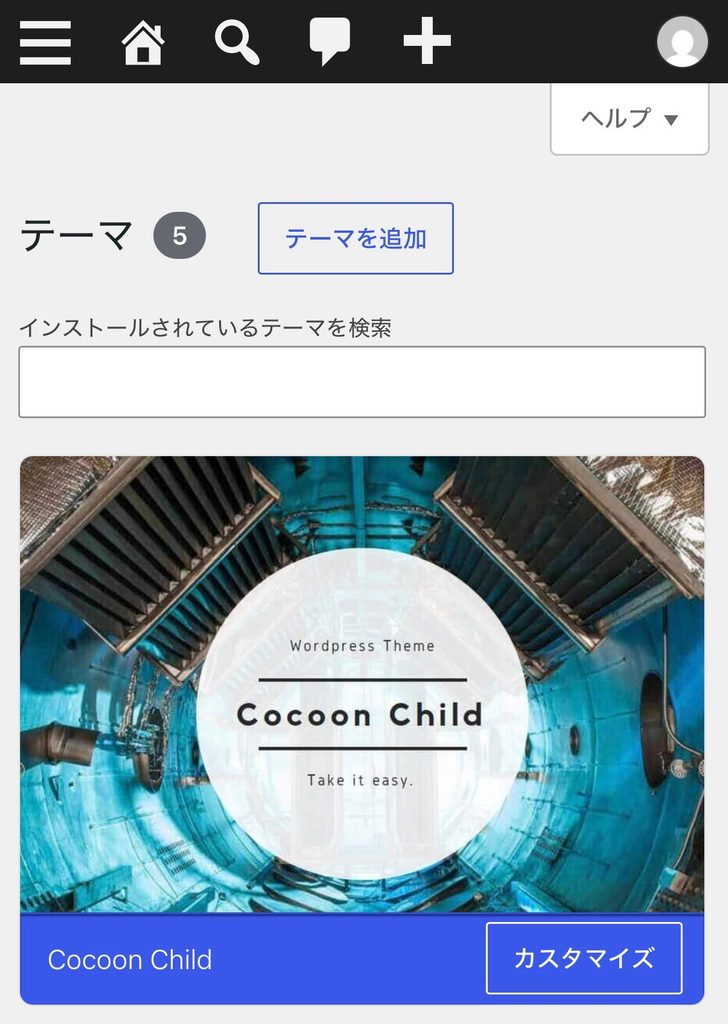
WordPressへログインすると、テーマには「Cocoon」と「Cocoon Child」が入っていました。
ここで私が疑問に思ったのが、「Cocoon Childを有効化すると、Cocoon本体が有効ではなくなるけれど大丈夫なの?」ということです。
WordPressでは基本的に有効化できるテーマは1つなので、Cocoon Childを有効にしていれば問題ありません。親テーマのCocoonは削除せず、そのまま残しておきます。
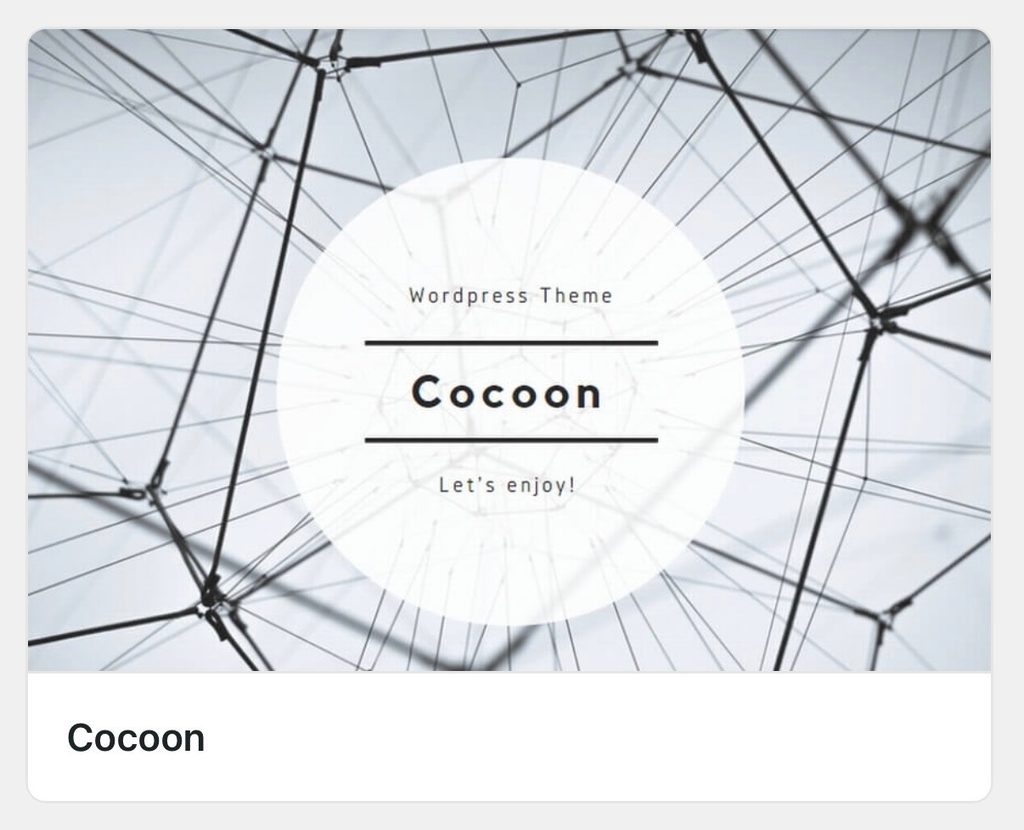
Cocoonは無料で利用できるため、ブログを始める段階でテーマ代を追加しなくて済んだ点も私には合っていました。
最初からサイトデザインへ時間やお金をかけすぎず、まず記事を公開するところまで進めたい人には使いやすい選択肢だと思います。
SSLを有効化してhttpsにする
WordPressをインストールした直後、サイトURLを確認すると「https」ではなく「http」になっていました。
「何か設定が足りないのかな?」と思いConoHa側を確認すると、無料独自SSLが「設定中」と表示されていました。
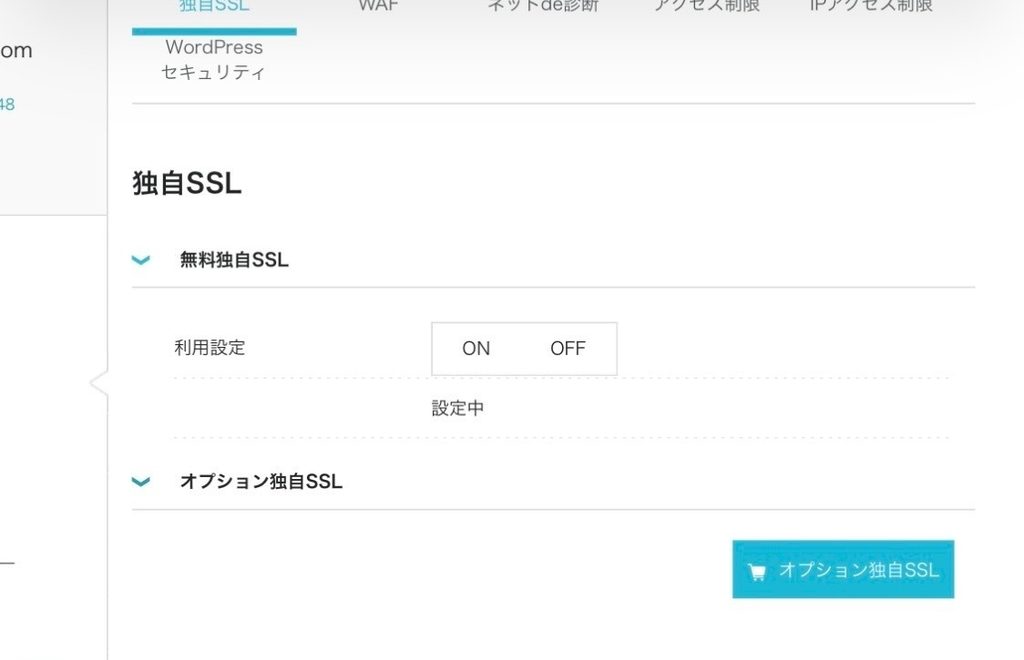
このときは操作を追加する必要があったわけではなく、SSLの設定が完了するまで待つ段階でした。設定が終わったあとにSSLを有効化すると、「https」になりました。
私は1時間ほど待った記憶がありますが、「設定中」と表示されている場合は、すぐに失敗だと判断せず少し待ってから確認してみるとよいでしょう。
WordPressで最初に設定したこと
WordPressが使える状態になったら、記事を書く前に最低限の設定を行いました。
サイトタイトルを設定する
サイトタイトルには「s-note」を設定しました。
タイトルやキャッチフレーズは後から変更できるため、最初からサイト全体のデザインまで完璧に決める必要はありません。
私はまず、記事を公開できる状態にすることを優先しています。
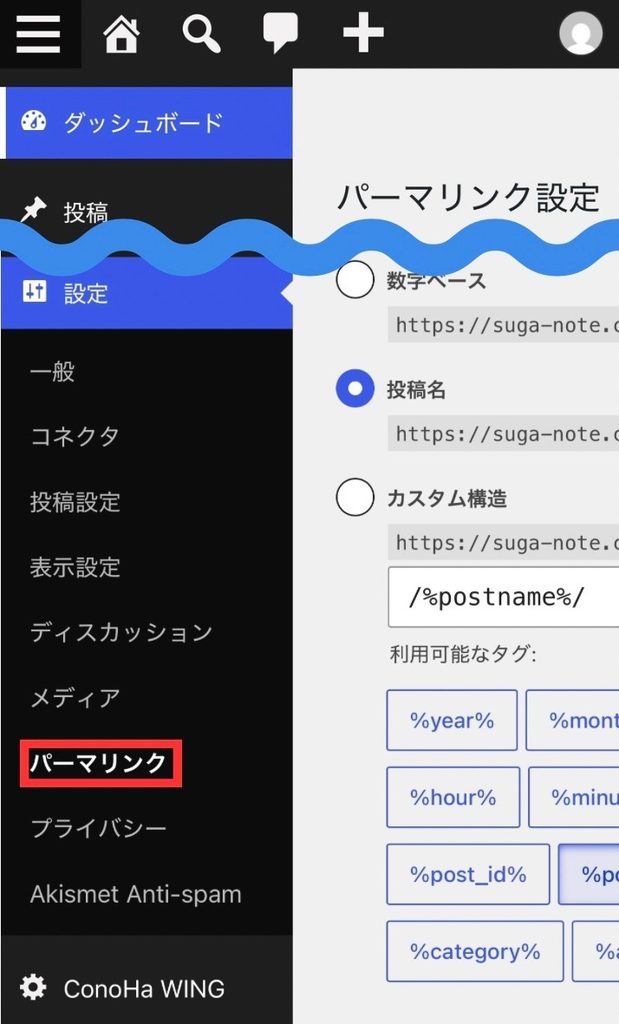
パーマリンクを「投稿名」に設定する
パーマリンクとは、それぞれの記事に設定されるURLの形式です。
私はWordPressの「設定」から、パーマリンク構造を「投稿名」に変更しました。
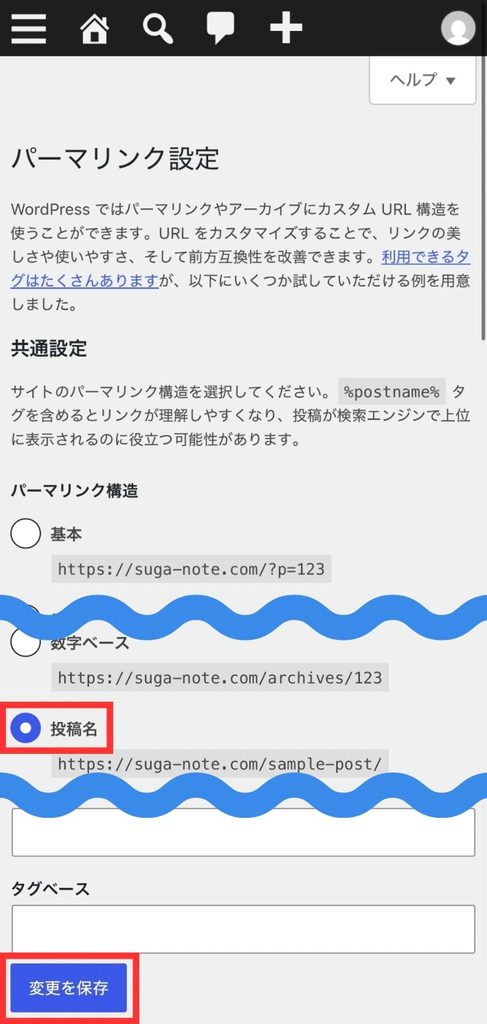
実際に記事を公開するときは、日本語のタイトルをそのままURLにするのではなく、「mens-idol-release-event」のような短い英数字のスラッグを設定しています。
記事が増えたときにも、URLからある程度内容を判断しやすくなります。
コメントをオフにする
当初はコメント機能について特に気にしていませんでした。
ところが、ブログ開設後すぐに海外サイトの宣伝と思われるスパムコメントが届きました。
私の場合、読者からの質問や連絡は別途フォームで受け付けるため、記事のコメント欄は使用しない運用に変更しています。
「設定」から新しい投稿へのコメントを許可しないようにしておけば、今後の記事でもコメント欄を閉じた状態で運用できます。
お問い合わせフォームを作る
読者から質問を受け付けるため、Contact Form 7を使ってフォームを作りました。
最初はメンズアイドルの記事に設置する匿名質問フォームを作り、後からサイト全体で使える一般的なお問い合わせフォームも追加しています。
メールアドレスは任意入力にし、問い合わせ内容を送信できるシンプルな形にしました。
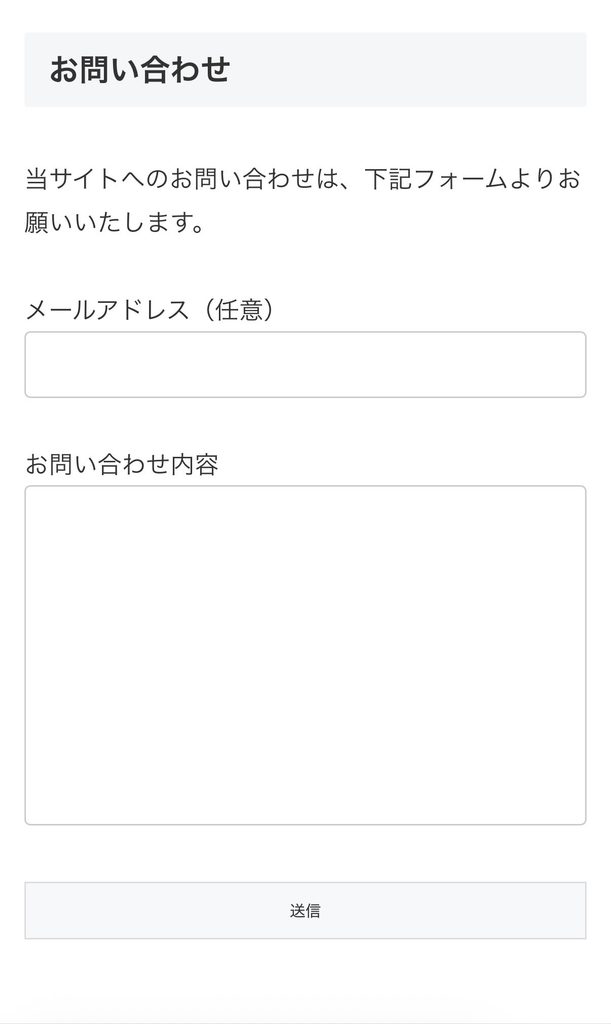
設定後は、自分で実際にフォームからテスト送信することをおすすめします。
私も送信テストをしたところ、「メールが届かない」と思って確認していたら、迷惑メールフォルダへ入っていました。
フォーム自体は正しく動いていても、受信側で迷惑メールに振り分けられる場合があります。公開前に一度、自分で送受信を確認しておくと安心です。
プライバシーポリシー・免責事項を作る
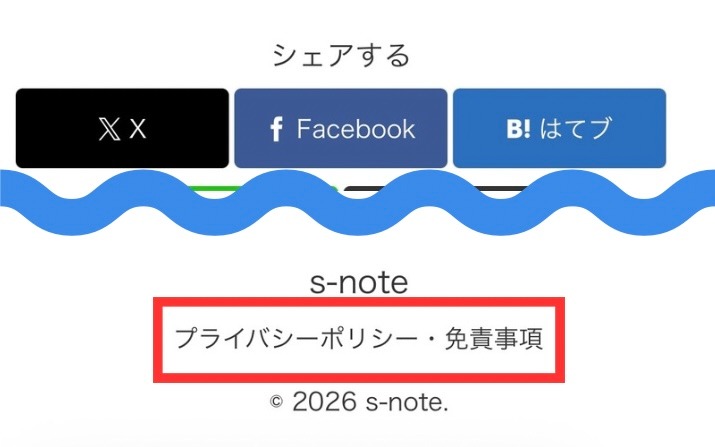
アフィリエイトを始める前に、プライバシーポリシーと免責事項のページも作りました。
広告についての説明、個人情報の取り扱い、Cookie、免責事項、著作権、リンクについてなどを1ページにまとめています。
ここでも私は一度やり直しました。
最初は通常の記事と同じ「投稿」として作ったため、カテゴリーや関連記事が表示されてしまったのです。
プライバシーポリシーのように、記事一覧へ並べる必要がないページは「固定ページ」で作成するほうが適しています。
固定ページとして作り直したあと、サイトの一番下にあるフッターからいつでも確認できるようリンクを設置しました。
Google Search Consoleを設定する
ブログを公開したあとは、検索結果への表示状況を確認できるようにGoogle Search Consoleも設定しました。
ここでは、実際に行ったサイトの登録とサイトマップの送信、公開記事のインデックス登録について紹介します。
サイトを登録してサイトマップを送信する
記事を公開したら、Google Search Consoleにもサイトを登録しました。
Search ConsoleではGoogle検索でどのくらいサイトが表示されたか、どんなページが検索結果に出ているかなどを確認できます。
登録後はサイトマップを送信し、Googleにサイト内のページを把握してもらえるようにしました。
新しくブログを作ったばかりではすぐに検索流入が増えるとは限りませんが、今後の記事運営に使えるデータを確認するためにも設定しておくと便利です。
公開記事のインデックス登録をリクエストする
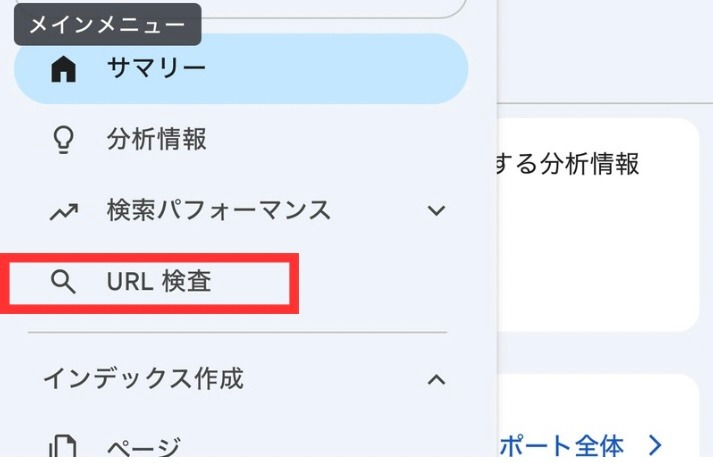
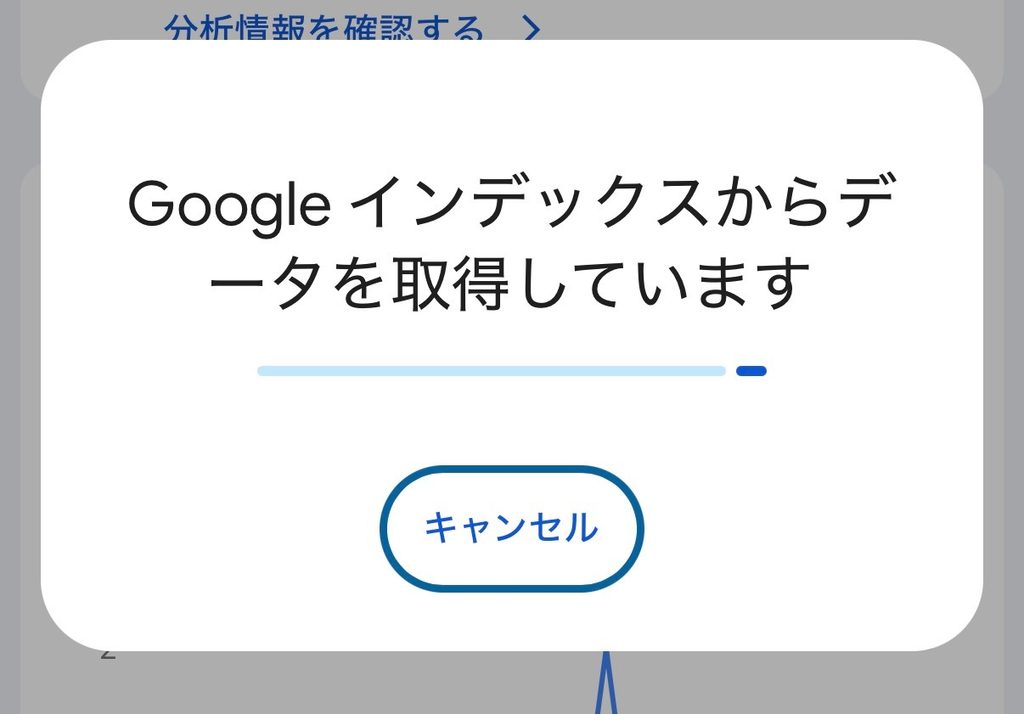
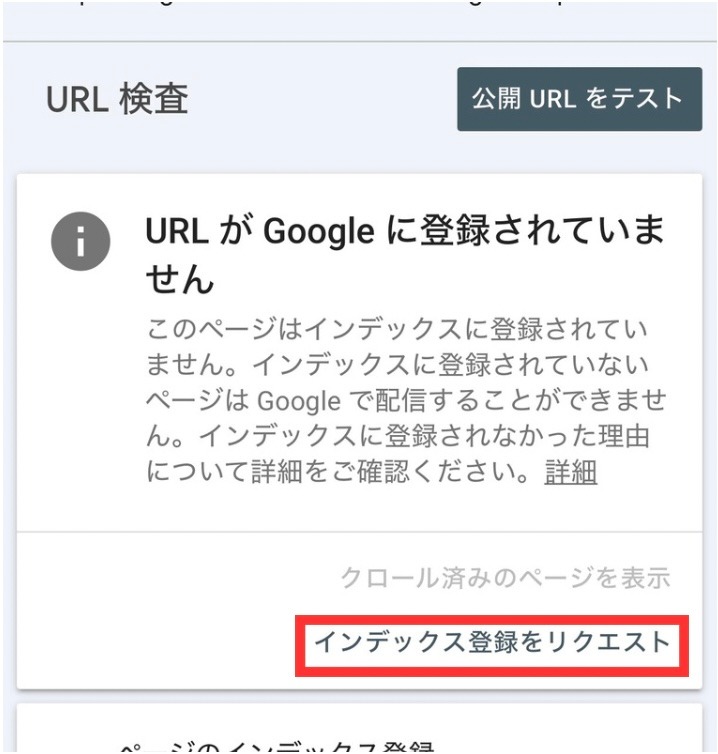
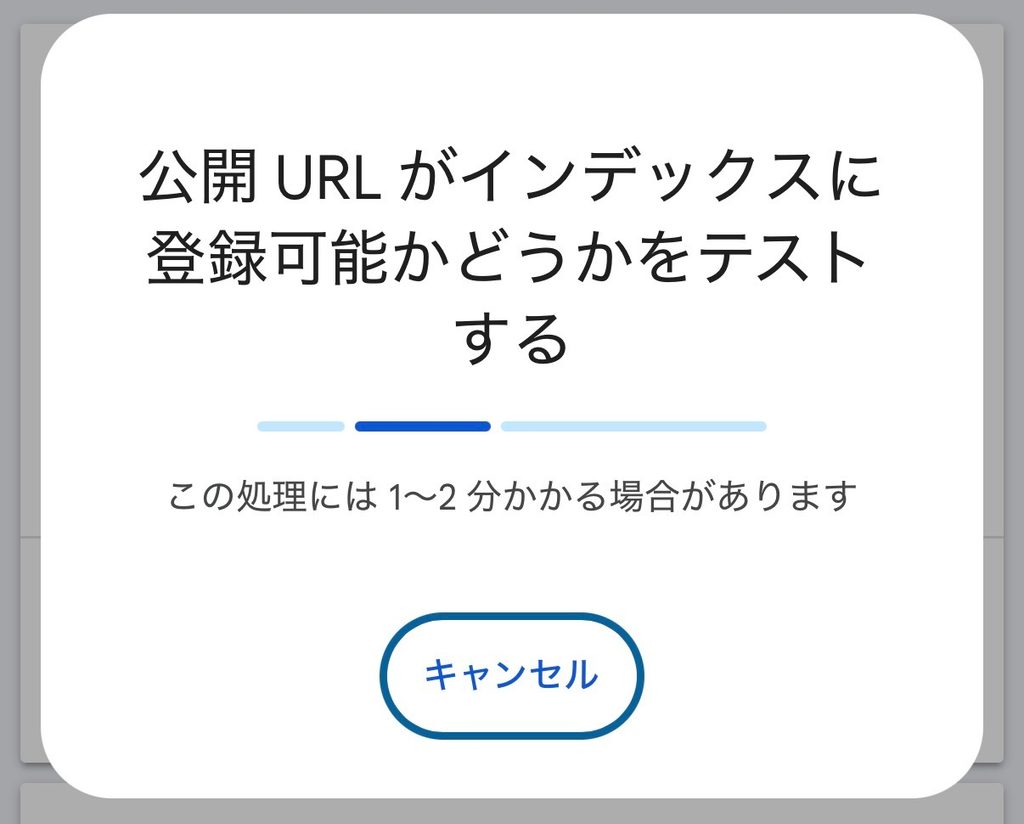
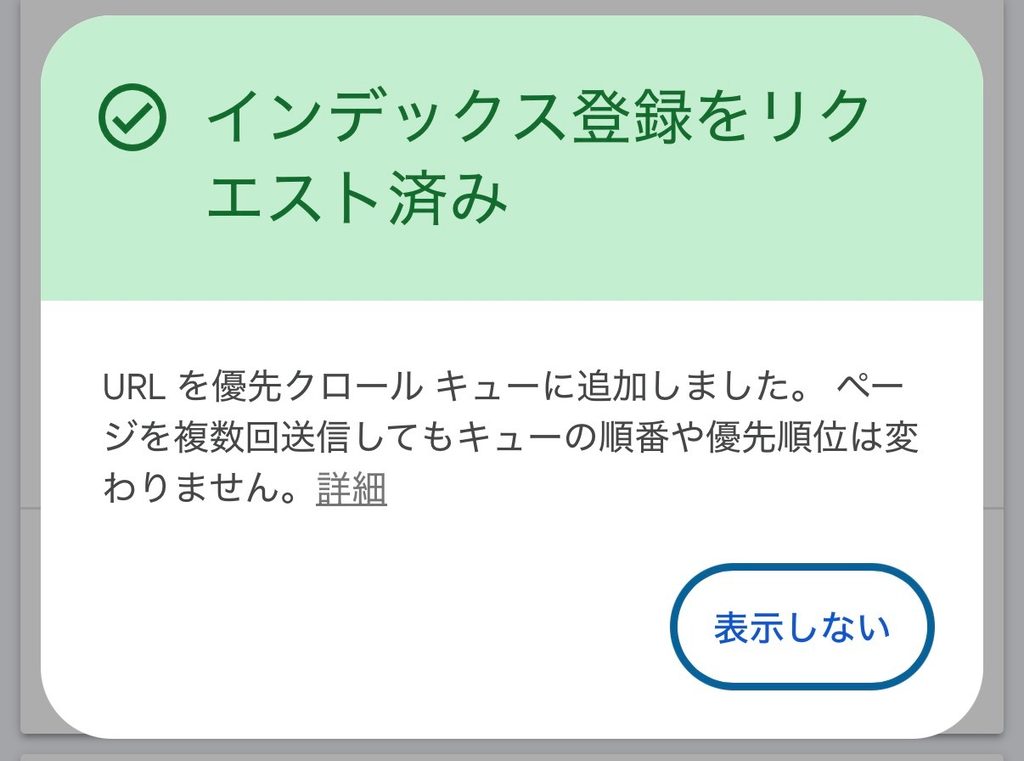
新しい記事を公開したあとは、Search ConsoleのURL検査からインデックス登録をリクエストしています。
ここでも私は一度間違えました。
最初にコピーしたのが、読者に公開されている記事URLではなくWordPressの管理画面にある「wp-admin」のURLだったため、「robots.txtでブロックされています」と表示されたのです。
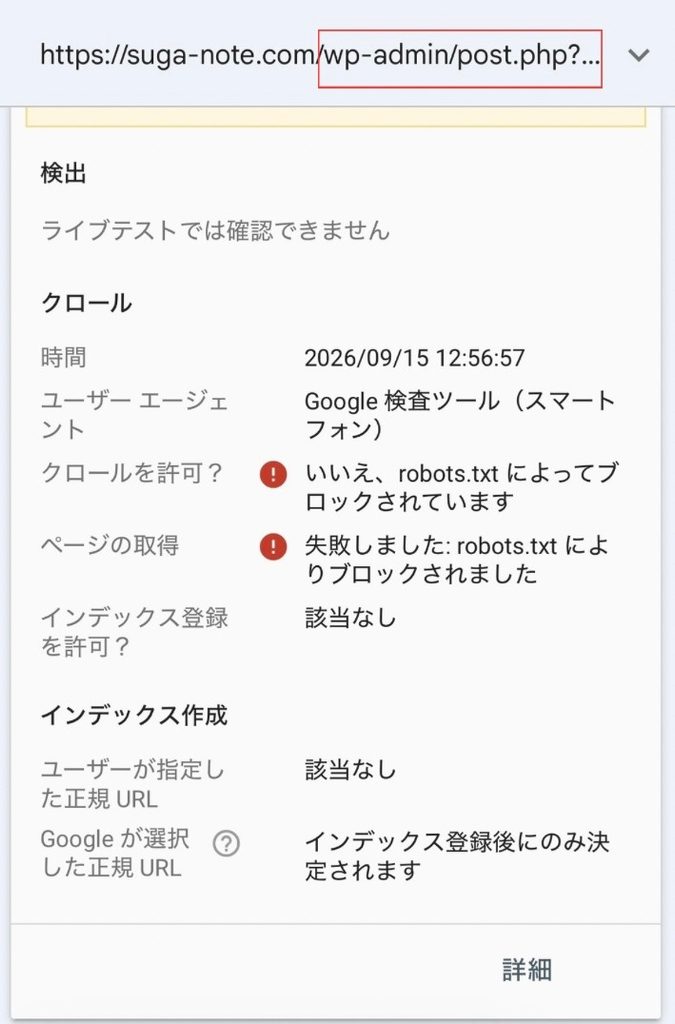
Googleに登録を依頼するのは、WordPressの編集画面ではありません。
実際に読者がブラウザで見る公開記事を開き、そのURLをコピーしてSearch Consoleへ入力します。

初めての記事を公開して分かったこと
最初の記事を公開したあとは、「本当にGoogle検索に出るのかな?」と思いながらSearch Consoleを確認していました。
数日すると検索結果への表示が始まり、順位や表示回数も少しずつ確認できるようになりました。
2026年9月26日時点では、このブログで公開した記事は3本です。Search Console上の表示回数はサイト全体で2,000回を超え、Google検索から実際のクリックも発生しました。
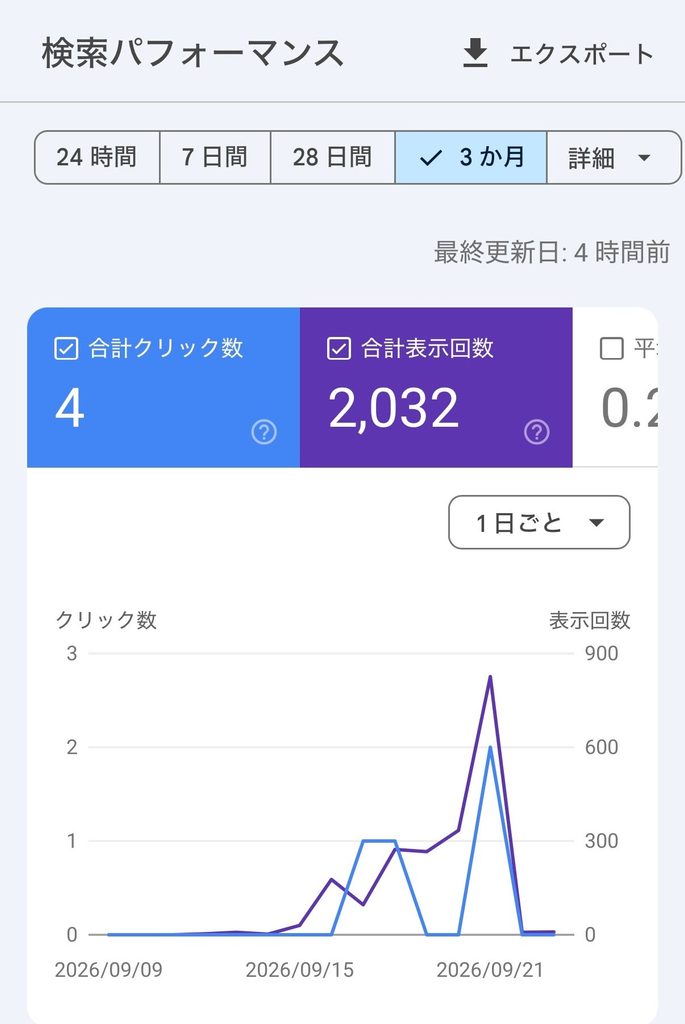
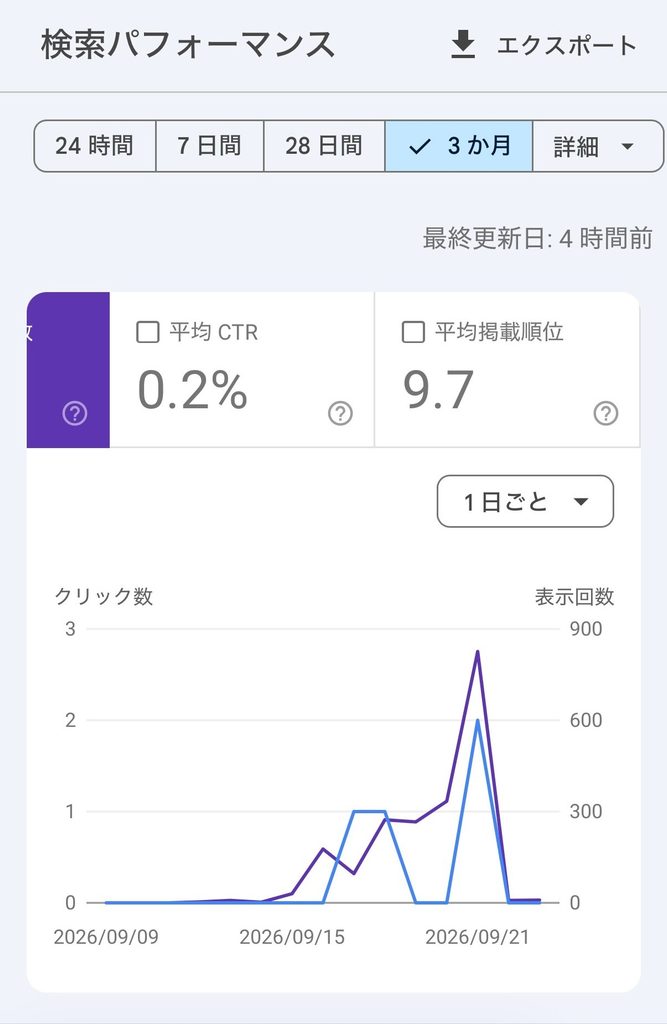
もちろん、ConoHa WINGを使ったことが検索結果への表示につながったとは限りませんが、WordPressを設定するところから始めたブログが約2週間で実際に検索結果へ表示され、知らない誰かが検索から記事を読みに来てくれたことは、ブログを続ける楽しさにつながっています。
公開して終わりではなく、「どんな検索で表示されたのか」を見ながら次の記事を考えられるのも、自分でメディアを運営する面白さだと感じています。
ConoHa WINGを使ってみた感想
実際にConoHa WINGでブログを立ち上げてみると、初心者でも順番に設定していけばサイトを公開できる一方、最初は迷う場面も多くありました。
ここでは、ConoHa WINGやWordPressの設定を初めて行った私が、実際に使って良かったと感じた点と戸惑った点をそれぞれ紹介します。
良かったところ
WordPressサイトを初めて作る私でも、ConoHa WINGの管理画面からドメインやWordPress、SSLなどを順番に設定できました。
無料テーマのCocoonを利用できたため、最初から有料テーマを購入せずにブログをスタートできた点も良かったところです。
一度設定が終われば、普段の記事執筆ではWordPress側を使うことが中心になります。
すべての仕組みを理解していなくても、必要なところを一つずつ設定することで実際にサイトを公開できました。
戸惑ったところ
「契約すれば何もしなくても全部完成」というわけではありません。
私はライターの仕事でWordPressへの入稿経験はありましたが、サイトそのものの設定は初めてでした。
ConoHaの管理画面とWordPressの管理画面が別にあることや、WordPressのインストール、SSLの設定待ちなど、最初は「次はどこを触るの?」と何度も迷いました。
その都度調べたり確認したりしながら進めています。
今もWordPressやサーバーについてすべて理解しているかと言われれば、まったくそんなことはありません。それでも、記事を公開してブログを運営するところまでは進められています。
「全部理解してから始めよう」と考えなくても、分からないところをその都度調べながら進めれば大丈夫だと思います。
ConoHa WINGはこんな人に向いていると思う
実際に使った経験から、ConoHa WINGは、WordPressブログを自分で始めてみたい人の選択肢の一つになると感じています。
特に、サーバーや独自ドメイン、WordPressをできるだけまとめて準備したい人や、無料テーマを使って初期費用を抑えながらブログを始めたい人におすすめです。
反対に、設定作業を一切せずにブログを完成させたい人には向かないかもしれません。
私自身も何度か迷ったため、分からないことを検索したり調べたりしながら、一つずつ進めることに抵抗がない人のほうが使いやすいと思います。
ConoHa WINGでWordPressブログを始めてみよう
私はWordPressの記事入稿経験はあったものの、サーバー契約からサイトを立ち上げるのは今回が初めてでした。
実際に始めてみると、WordPressのインストールやSSL、テーマ、問い合わせフォームなど、最初に設定することはいくつもあります。
それでも、一つずつ確認しながら進めれば、初心者でも自分のブログを公開するところまでたどり着けました。
まだ運営を始めたばかりですが、Google検索から記事を読んでもらえるようにもなっています。
「自分のメディアを持ってみたい」「WordPressブログを始めてみたい」と考えている人は、ConoHa WINGも選択肢の一つとして確認してみてください。
ConoHa WINGでWordPressブログを始める
この記事について分からないことや気になることがありましたら、以下のフォームからお気軽にお送りください。