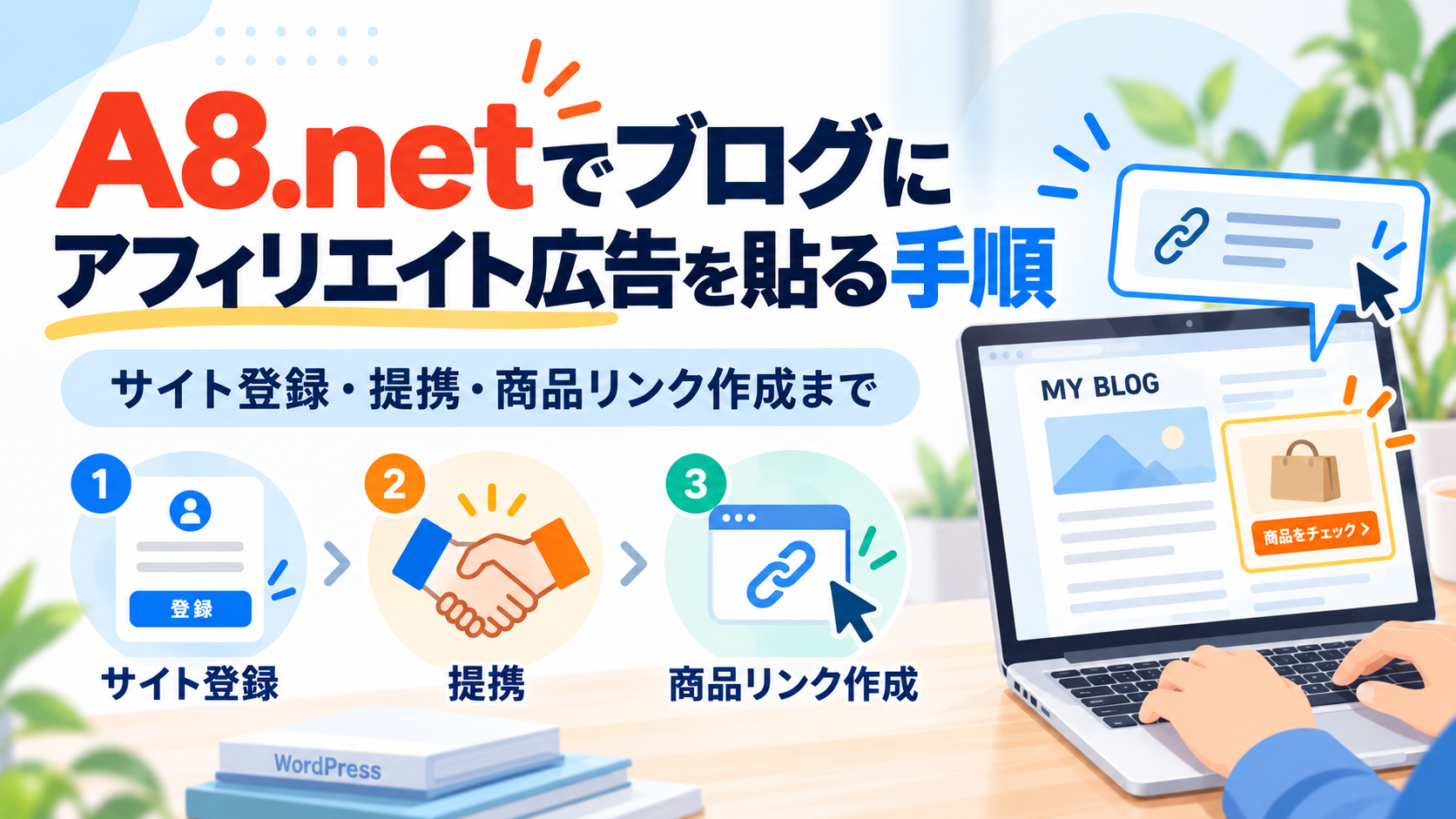
WordPressブログを作ったあと、「ブログはできたけど、アフィリエイトって次に何をすればいいの?」という状態になりました。
A8.netのアカウント自体は以前から持っていたものの、自分で作ったブログに広告を掲載するのは今回が初めてです。そこで、新しく開設した「s-note」をA8.netへ登録し、実際に利用しているConoHa WINGの広告を掲載してみることにしました。
サイト情報の登録から広告主との提携、商品リンクの作成、WordPressへの貼り付け、公開後のURL登録まで、初めてだと少し分かりにくい項目があります。
この記事では、私が実際にA8.netでアフィリエイト広告を掲載するまでに行ったことを、順番にご紹介します。
A8.netにブログを登録する
最初に行ったのは、新しく作ったブログ「s-note」をA8.netへ登録することです。
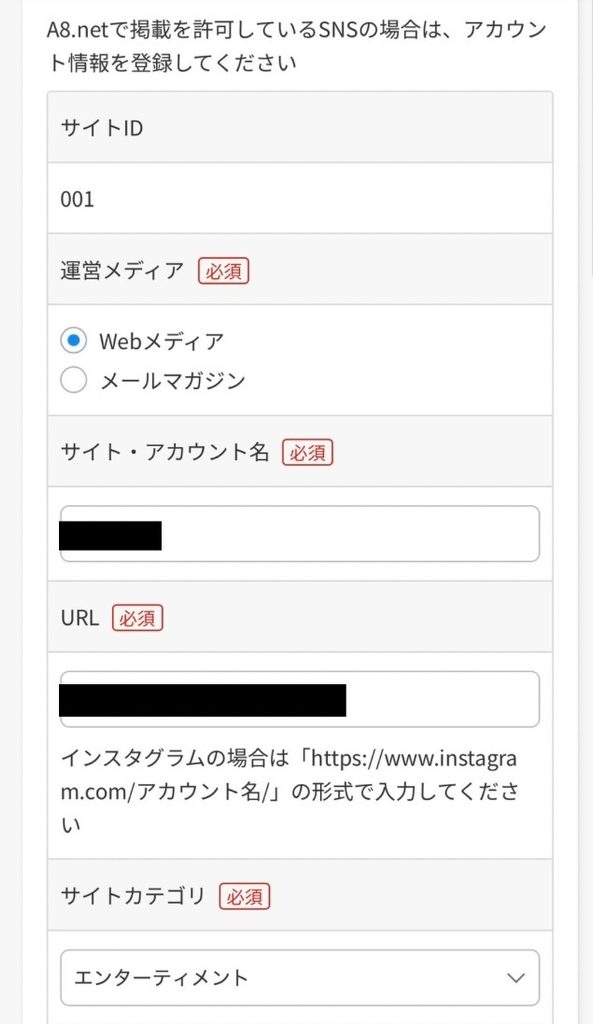
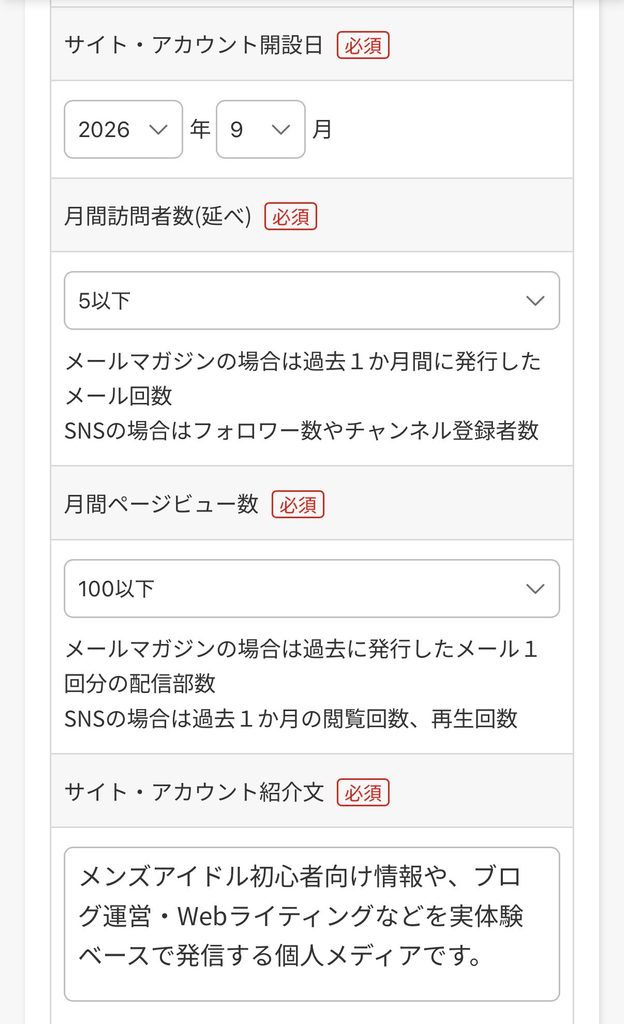
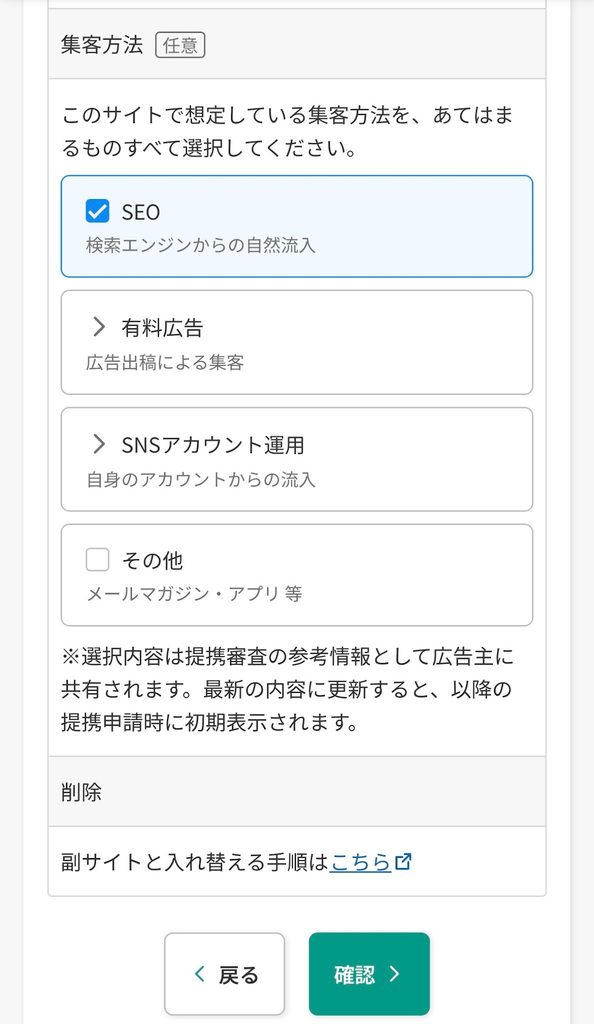
A8.netへログインし、サイト情報の追加画面から、サイト名やURL、開設年月、月間PV、サイトカテゴリ、集客方法、サイト紹介文などを入力しました。
ブログを開設したばかりだったため、月間PVは「100以下」を選択しています。集客方法は、Google検索から読んでもらうことを想定していたのでSEOを選びました。
XなどのSNSとブログをつなげる予定はなかったため、SNSは集客方法に含めていません。サイトカテゴリについても、当時のs-noteはメンズアイドルの記事とブログ運営の記事が混在していたため、「その他」で登録しました。
サイト紹介文には、次のような内容を入力しています。
メンズアイドル初心者向け情報や、ブログ運営などを実体験ベースで発信しています。
サイト情報を登録するときは、無理に大きなPV数を書いたり、まだ扱っていないジャンルまで盛り込んだりせず、現時点のブログ内容をそのまま入力すればよいと思います。
掲載したい広告を探す
サイト登録が終わったら、ブログで紹介できそうな広告を探しました。
今回選んだのは、私自身がこのブログを作るときに契約したConoHa WINGです。
アフィリエイトというと、「報酬が高い案件を探して紹介する」というイメージもありましたが、初めて広告記事を書くなら、自分が実際に使った商品やサービスのほうが圧倒的に書きやすいと感じました。
ConoHa WINGなら、契約したプランやWordPressを設定したときに迷ったことまで、自分の経験として書けます。広告を載せるためだけに内容を考えるのではなく、実体験の記事の中に自然にリンクを置ける点も決め手になりました。
広告を探すときは、プログラム名だけでなく、成果が発生する条件や対象外になる条件なども確認しておきます。
「何を紹介したらいいか分からない」という場合は、まず自分がすでに使っているサービスがA8.netにないか探してみると、記事の題材を見つけやすいと思います。
広告主と提携する
掲載したいプログラムが決まったら、広告主へ提携申請を行います。
私はConoHa WINGのプログラムから申請したところ、すぐにステータスが「提携中」へ変わりました。
審査があると思い込んでいたのですが、即時提携のプログラムもあるようです。
提携できたか確認したあとは、そのプログラムから広告リンク作成へ進みました。
広告リンクを作成する
広告リンク作成画面を開く
提携済みのプログラムから「広告リンク作成」を開き、広告を掲載するサイトとしてs-noteを指定しました。
広告タイプにはテキストを選びます。
この画面では、広告素材をクリック率順やEPC順などで並べ替えることもできました。最初は「どの順番で見ればいいの?」と迷いましたが、今回は数字だけで広告を選ぶより、記事の文章になじむリンクを作ることを優先しました。
商品リンクで自由なテキストを設定する
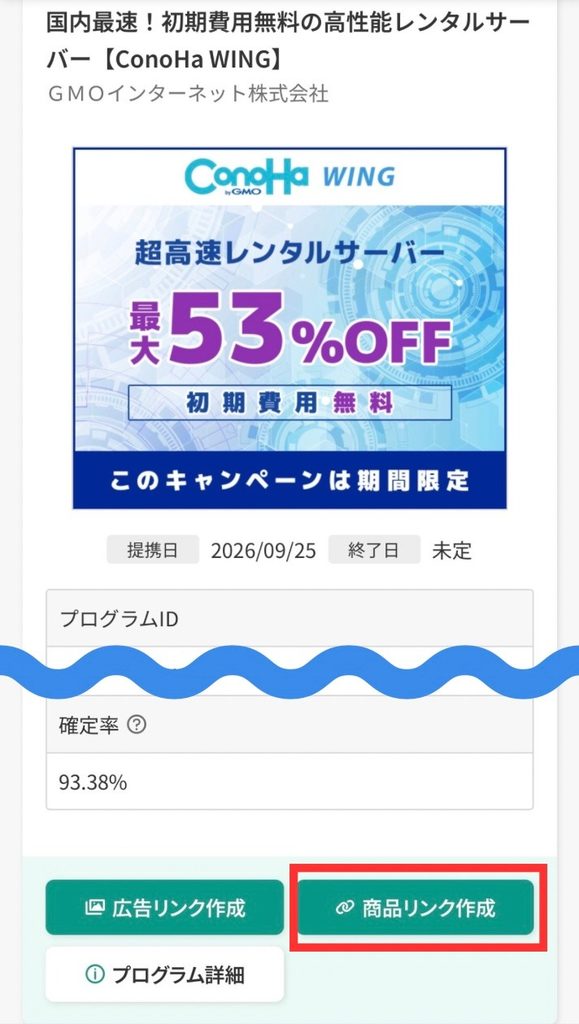
広告素材を見ていると「自由テキスト」という項目がありましたが、最終的には「商品リンク作成」を使って自分でリンクテキストを設定しました。
商品リンクでは、リンク先URLと読者に表示するテキストを入力します。
今回設定したリンクテキストは、
ConoHa WINGでWordPressブログを始める
です。
最初はConoHaのトップページをリンク先に設定していましたが、広告プログラムの条件を確認し、ConoHa WINGの対象ページへリンクする形に修正しました。
アフィリエイトリンクは、クリックされればどこへ飛んでもよいわけではありません。商品リンクを作るときは、広告主が指定しているリンク先の条件も確認しておいたほうがよいでしょう。
リンク先と表示内容を確認する
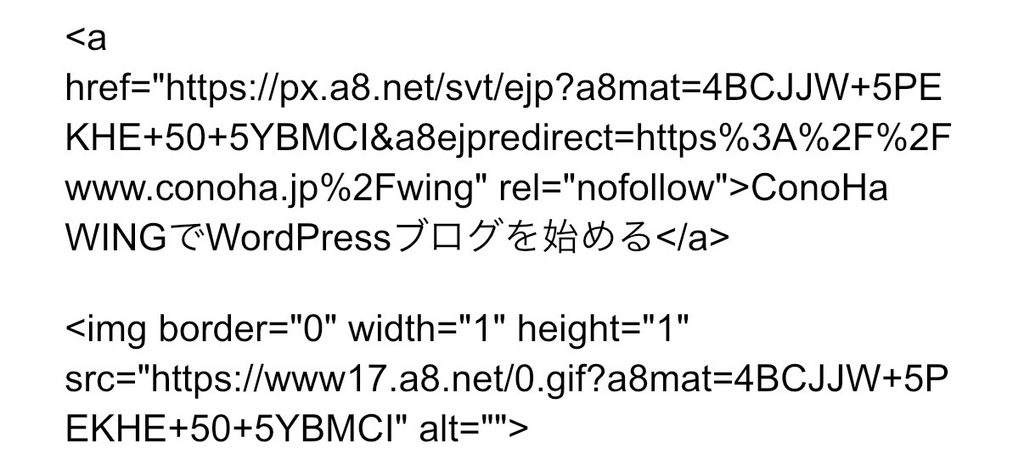
商品リンクを作成すると、確認用のリンクとHTMLコードが表示されます。
まずは確認用リンクをクリックして、意図したページへ移動するか確認しました。
問題がなければ、表示されたコードをそのままコピーします。
WordPressにアフィリエイトリンクを貼る
A8.netでリンクを作ったあと、「このコードをコピーしたら、次はどうすればいいの?」と少し迷いました。
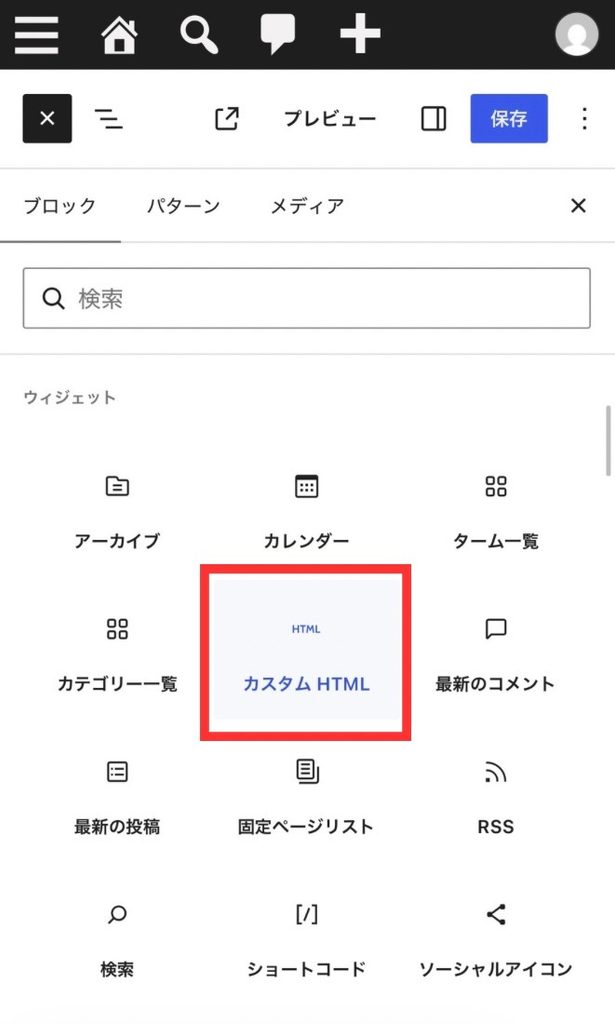
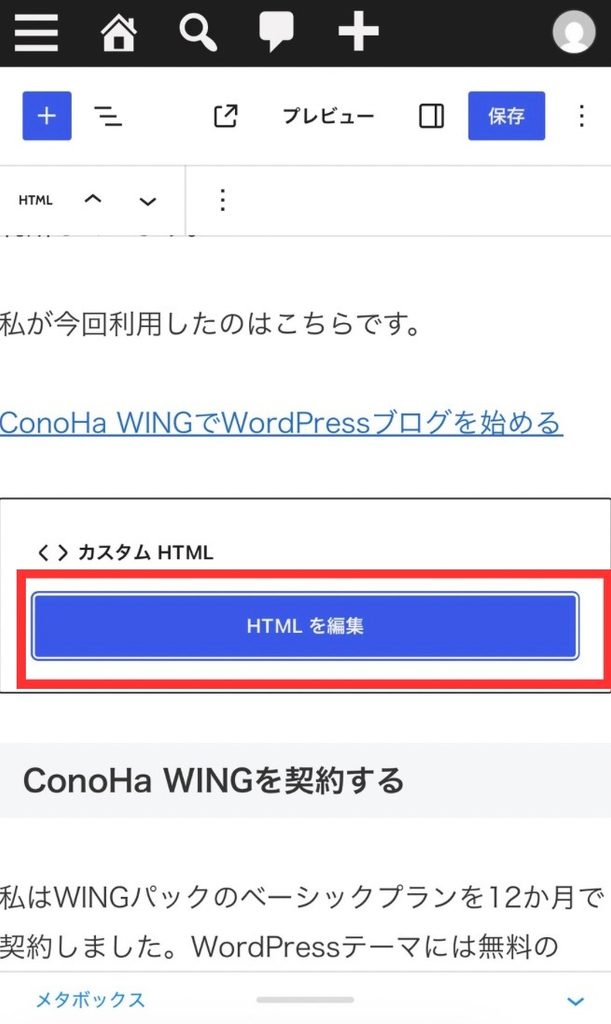
WordPressでは、通常のリンク挿入機能ではなく「カスタムHTML」ブロックを使って貼り付けています。
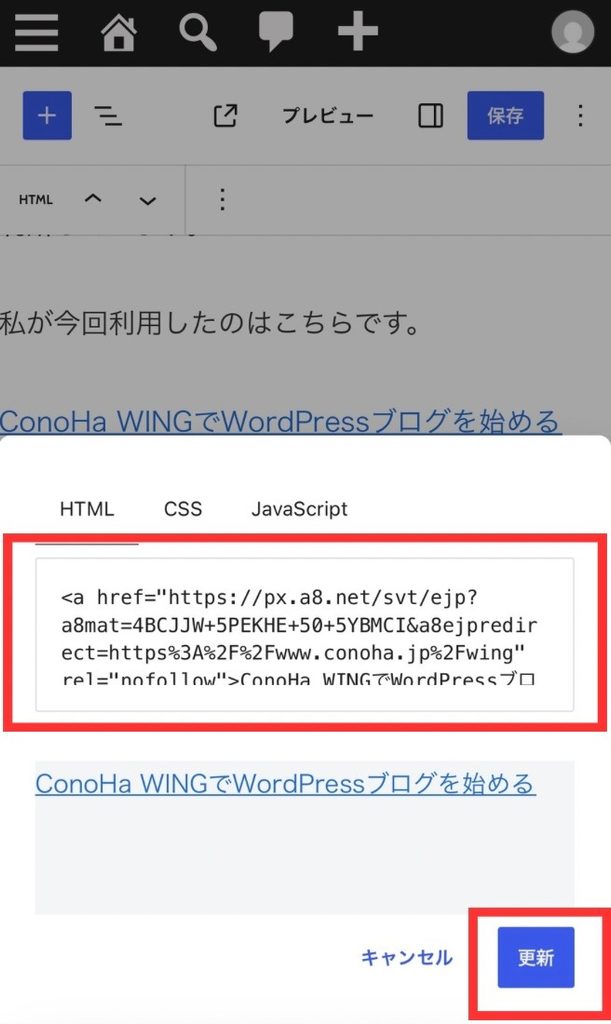
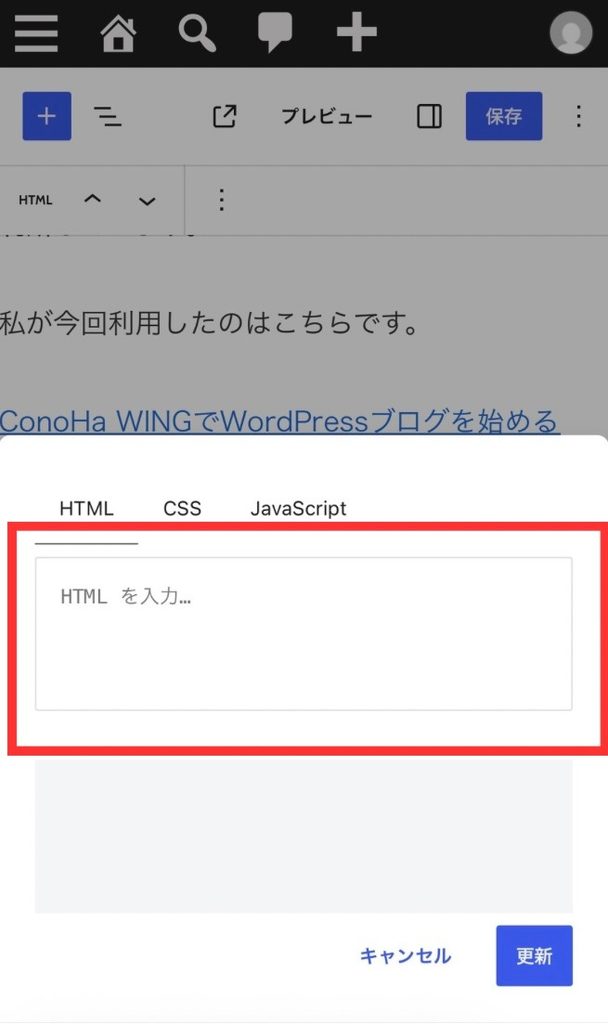
記事編集画面で「+」を押し、「カスタムHTML」を選択します。その中にA8.netでコピーしたHTMLコードを丸ごと貼り付けました。
コードには、読者から見えるテキストリンクだけでなく、計測に必要な部分も含まれています。そのため、自分で一部だけ削除せず、そのまま使用しています。
貼り付けたあとはプレビュー画面を開き、リンクが正常に表示されているか、クリックすると指定したページへ移動するかを確認しました。
アフィリエイト広告を掲載することを記事内で明示する
アフィリエイトリンクを掲載する記事では、広告を含む記事であることが読者に分かるようにしました。
今回のConoHa WINGの記事では、冒頭に次の一文を入れています。
※当記事にはアフィリエイト広告を含みます。
広告リンクだけを記事の中へ入れるのではなく、「この記事には広告が含まれている」と読者が確認できる位置に表示しました。
広告主ごとに掲載時の条件が定められている場合もあるため、提携したプログラムの詳細は事前に確認しておく必要があります。
広告リンクは記事のどこに置くか
ConoHa WINGの記事では、アフィリエイトリンクを2か所に設置しました。
1つ目は「ConoHa WINGを選んだ理由」の直後、2つ目は記事の最後です。
広告だからといって、本文のあちこちにリンクを置く必要はないと考えました。
私は、記事を読んで「ConoHa WINGを確認してみたい」と思った人が自然にクリックできる場所へ絞っています。
広告リンクの適切な数に決まった正解があるわけではありませんが、少なくとも今回の記事では、同じリンクを何度も繰り返すより2か所で十分だと判断しました。
実際に広告を掲載したConoHa WINGの記事はこちらです。
【ConoHa WINGでWordPressブログを始めた手順】
記事公開後に広告掲載URLを登録する
記事を公開したあと、もう一つ行ったのがA8.netへの広告掲載URLの登録です。
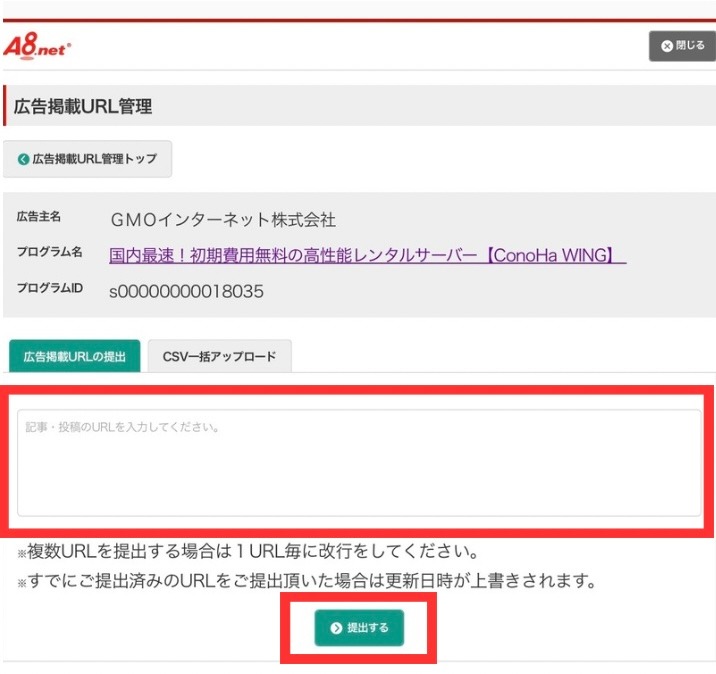
「広告掲載URL管理」から、実際にアフィリエイト広告を掲載した記事のURLを登録しました。
今回は、公開したConoHa WINGの記事URLを入力しています。
広告リンクを記事へ貼っただけで作業が終わると思っていたので、公開後にも登録作業がある点は、初めて利用すると見落としやすいと感じました。
Search Consoleにもインデックス登録をリクエストする
A8.netで広告掲載URLを登録したあと、Google Search Consoleでも公開した記事のインデックス登録をリクエストしました。
Search ConsoleのURL検査に公開記事のURLを入力し、インデックス登録をリクエストします。
これはA8.netの広告掲載に必要な作業ではありませんが、私の場合は記事を公開したあとの流れとして毎回行っています。
Search Consoleの設定や、私が最初にWordPressの管理画面URLを間違えて登録しようとした話については、ConoHa WINGの記事で詳しく紹介しています。
【ConoHa WINGでWordPressブログを始めた手順】
実際にA8.netで広告を掲載してみて分かったこと
思ったより設定する項目は少なかった
最初はアフィリエイト広告を掲載するまでに、もっと複雑な設定が必要だと思っていました。
実際に行ったのは、サイトを登録して、案件を探し、広告主と提携し、リンクを作成してWordPressへ貼り付けるという流れです。
記事公開後には広告掲載URLも登録しましたが、作業そのものは一つずつ進めれば難しいものではありませんでした。
一度流れを経験すると、次に別の商品やサービスを紹介するときにも同じ手順を応用できそうです。
最初は用語が分からず戸惑った
操作そのものより迷ったのは、A8.netの画面に出てくる用語でした。
「広告リンクと商品リンクは何が違うの?」「自由テキストって何?」「表示順はどれを選ぶの?」「コードをコピーしたあとはどうするの?」など、初めて使うと細かい疑問が次々に出てきます。
私も、一つ分かるたびに次の疑問が出てくる状態でした。
それでも、最終的には自分で作ったブログに広告リンクを掲載し、公開後のURL登録まで完了しています。
最初からすべての用語を理解しておく必要はなく、実際に一つの広告を掲載してみると全体の流れがつかみやすくなると感じました。
A8.netはブログを作ったあと最初に使いやすいASPの一つ
WordPressブログを作っただけでは、アフィリエイトによる収益化は始まりません。
A8.netへ自分のブログを登録し、紹介したい広告を探して提携し、リンクを作って初めて記事の中へ広告を掲載できます。
私は最初、「ブログは作ったけど、このあと何をするんだろう?」というところから始めました。
実際にやってみると、サイト登録、提携、商品リンク作成、WordPressへの貼り付け、公開後のURL登録と、必要な作業を順番に進めれば広告掲載までたどり着けます。
特に、自分が実際に使ったことのあるサービスなら、無理におすすめする理由を作らず、自分の体験をもとに記事を書きやすい点も分かりました。
これからブログでアフィリエイトを始める人は、まず自分が使ったことのある商品やサービスを探し、一つ広告を掲載するところまで試してみると流れをつかみやすいと思います。
この記事について分からないことや気になることがありましたら、以下のフォームからお気軽にお送りください。